laporan 4

Jenis dan cara insert
(memasukan atau menambahkan)
objek pada dokument
Sumber gambar : https://i2.wp.com/f1-styx.imgix.net/article/2019/03/19150527/tyonhaututkimusoikotietiedote221118-768x513.jpg?resize=768%2C513&ssl=1
assallamuallaikum wr . wb
sebelum saya jelaskan apa saja sih 💁 , jenis - jenis insert yang bisa kita lakukan di
microsoft word , saya akan jelaskan terlebih dahulu pengaturan penulisan huruf yang biasa atau kebanyakan
orang - orang gunkan . nahh untuk jenis
huruf biasanya pakai jenis calibri ,
untuk ukurannya , judul besar 18 , judul kecil 14 dan isinya 12
, untuk pengaturannya temen” bisa lihat
di perintah” di menu home .😁
A.
Pengertian insert
Insert (memasukan atau menambahkan) , Insert berupa opsi untuk memasukkan atau menambahkan objek seperti (gambar , simbol , tabel , shape ,karakter dan lain lain) atau bisa juga untuk Menyisipkan suatu objek pada halaman seperti Foto, dan lain lain yang dilakukan di microsoft word . di ms word ada tab menu yang bernama insert yang berfungsi untuk menyisipkan dokumen bukan hanya dokumen saja di tab insert juga bisa menyisipkan link diluar dokumen bahkan ke internet .
B. jenis dan cara insert objek pada dokument
temen” pasti udah nungguinkan apa “ saja jenis – jenis insert objek pada dokumen yang akan saya jelaskan? Jenis dan cara insert dokumenya seperti berikut :
· Insert picture (gambar) dan captionya
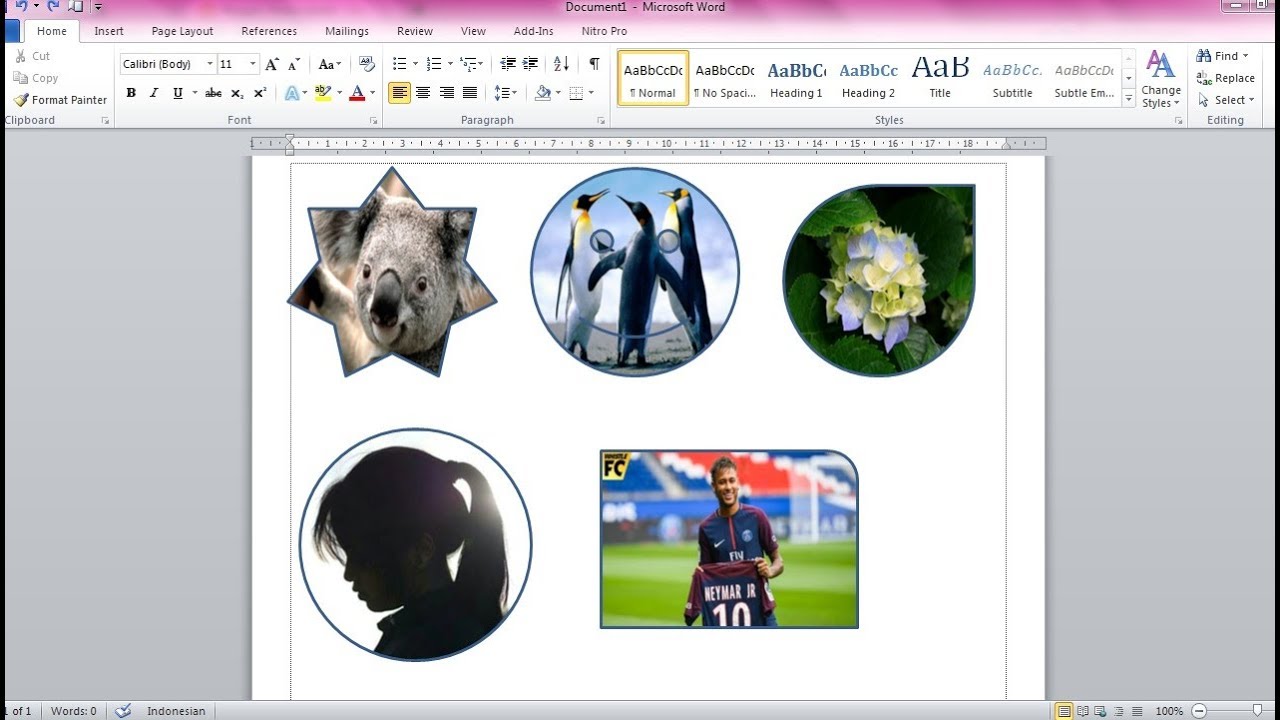
Insert picture (gambar) berfungsi memasukan gambar pada dokumen , misalnya kita ingin di dalam isi dokumen kita itu di tampilkan gambar yang dijelaskan pada dokumen yang kita buat , cara atau langkah” insert gambar yang akan kita masukan adalah sebagai berikut :
1. Mula” kita klik menu insert yang ada diatas sebelah kiri disamping menu file pada ‘Quick Access Toolbar’ .
2. Klik icon picture

Sumbergambar: https://blogger.googleusercontent.com/img/b/R29vZ2xl/AVvXsEhsfZnmPAlNhXXQnzIqWZVsarK1yIu_k04OVrwR3MdSH-lOo9pqFBLWhBkgLtngyy6VcPRKrcdJDi2fYMZ-AD2HxOhTAQ7wJsLj2y7n8UETZcccCimfEea7BScZyUrREcFeLj3OPFE6St0/s1600/insert+picture.jpg

Sumber gambar : https://cms.dailysocial.id/wp-content/uploads/2017/11/3682dd73ff59d728f27c70176d1913f2_cara-memasukkan-gambar-dan-video-di-microsoft-word-2016_insert-image.jpg
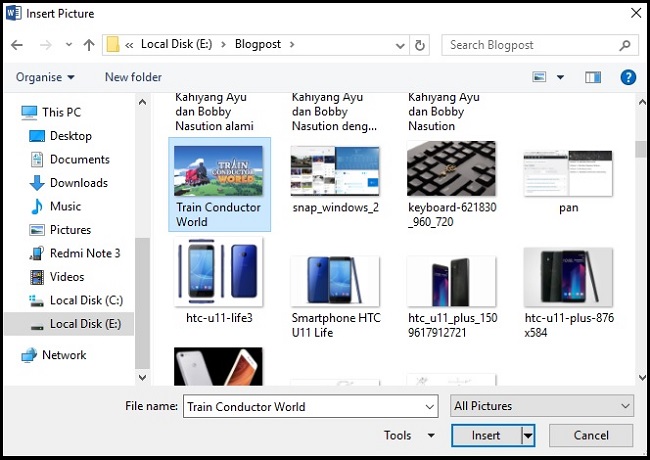
3. Bukalah dan pilih file gambar pada folder
4. Kemudian klik insert atau enter .

Sumber gambar : https://i.ytimg.com/vi/4DKA40MALCw/maxresdefault.jpg
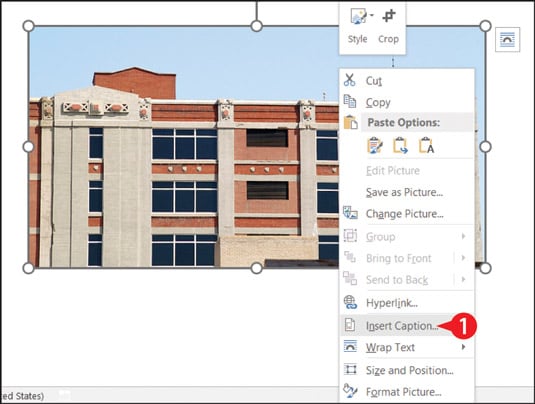
insert captionnya seperti berikut :
1. Letakan kousor pada gambar klik kanan dan kemudian klik Insert Caption

Sumber gambar : https://www.dummies.com/wp-content/uploads/497587.image0.jpg
- Bila label yang ingin kita gunakan tidak ada, klik tombol New Label dan beri nama label yang baru, misalnya Gambar.
- Klik kotak Exclude label from caption, jika tidak ingin menggunakan label pada caption.
4. klik tanda panah pada position untuk menentukan apakah caption ditempatkan di atas (Above selected item) atau di bawah (Below selected item) gambar.
· Insert tabel dan captionya
Insert tabel berfungsi untuk mamasukan tabel ke daam dokumen yang ingin kita buat bertabel , berikut langkah” nya :
1.mula” klik menu insert

Sumber gambar : https://www.wikihow.com/images/thumb/2/26/Insert-a-Table-in-a-Microsoft-Word-Document-Step-3-Version-2.jpg/aid870240-v4-728px-Insert-a-Table-in-a-Microsoft-Word-Document-Step-3-Version-2.jpg
2.klik icon table yang ada diatas sebelah kiri disamping menu file pada ‘Quick Access Toolbar’ .
3. lalu klik insert table atau bisa klik langsung berapa colum yang akan dibutuhkan
4. edit lah tabel sesuai yang diinginkan
insert captionnya seperti berikut :

Sumber gambar : https://www.wikihow.com/images_en/thumb/3/3c/Add-a-Caption-to-a-Table-in-Word-Step-2-Version-2.jpg/v4-728px-Add-a-Caption-to-a-Table-in-Word-Step-2-Version-2.jpg
1.
Klik kanan pada gambar dan kemudian klik Insert Caption.
Atau pada References tab, Captions grup, klik Insert Caption.
Atau pada References tab, Captions grup, klik Insert Caption.
2. tabel yang ingin di pilih tidak ada, klik tombol New Label dan beri nama label yang baryt
3. Klik kotak Exclude
label from caption, jika tidak ingin menggunakan label pada
caption.
4. klik tanda panah pada bagian Position untuk menentukan apakah caption ditempatkan di
atas (Above selected item) atau di bawah (Below selected item) gambar.
5. Klik tombol Numbering untuk mengatur format nomor. Centang kotak Include chapter number, jika ingin menyertakan nomor bab secara otomatis (judul bab harus diberi heading style).
· Insert page number dan captionya
Insert tabel berfungsi untuk mamasukan tabel ke daam dokumen yang ingin kita buat bertabel, berikut langkah” nya :

Sumber gambar : https://blogger.googleusercontent.com/img/b/R29vZ2xl/AVvXsEi7uuBYF8xRa8lfsftXW0gpLZOUtwePJ_yUhSUN51dYkqzEhWuXlObwiIV0xbSD0F95YfWJHi9bP64rg07Iu1Dyyf98kg_YjczbTmv-gvP914NaDotDpzI4ytbvp_Kj0lBTYMgDKtHmId0n/s1600/word2013-138.png
1. Mula” kita klik menu page layout yang ada diatas sebelah kiri disamping menu file pada ‘ Quick Access Toolbar’ .
2. Klik icon break => next page
3. Klik menu insert lalu klik icon page number
4. Klik bottom of page => lalu pilih page number yang disukai
5. Blok angka halaman => kilk kanan format page number masukan
6. Masukan format page number => kilk start at => kil ok
· Insert watermark
Insert watermark berfungsi sebagai background pada dokumen berupa gambar atau teks yang letaknya di bawah dokumen. sering
dipakai untuk menandai atau memberikan identitas tertentu di setiap lembaran
dokumen dan untuk mempercantik tampilan dari sebuah teks dokumen. Yang paling sering digunakan tentunya watermark
dengan jenis latar gambar dan objek-objek ilustrasi lainnya.
Berikut langkah”nya
:




Komentar
Posting Komentar